Scipio
- Appuntamenti di calendario
- Gestione di base dei contratti
- Inserimento rapporto di lavoro
- Attivazione area cliente
- Area cliente
- Inserimento offerte fornitore
Appuntamenti di calendario
Il sistema di gestione appuntamenti di calendario si integra con il calendario di Microsoft 365 (solo per utenti che dispongono di abbonamento) e quindi potranno tenere in sincronia i proprio dispositivi.
Al momento non è supportato il calendario di Gmail (Google Calendar).
N.B. SOLO GLI APPUNTAMENTI GENERATI DA SCIPIO SONO VISIBILI E SINCRONIZZABILI. SCIPIO IN NESSUN MODO ANDRA' A LEGGERE APPUNTAMENTI CREATI DALL'UTENTE NEL SUO CALENDARIO SPECIFICO, GARANTENDO COSI' LA PRIVACY DELL'UTENTE.
Per accedere alla gestione sarà necessario cliccare sul menu "Calendario" e poi di nuovo "Calendario".

La schermata del calendario è suddivisa in due sezioni:
1) lista dei calendari disponibili
2) calendario in modalità "mese"
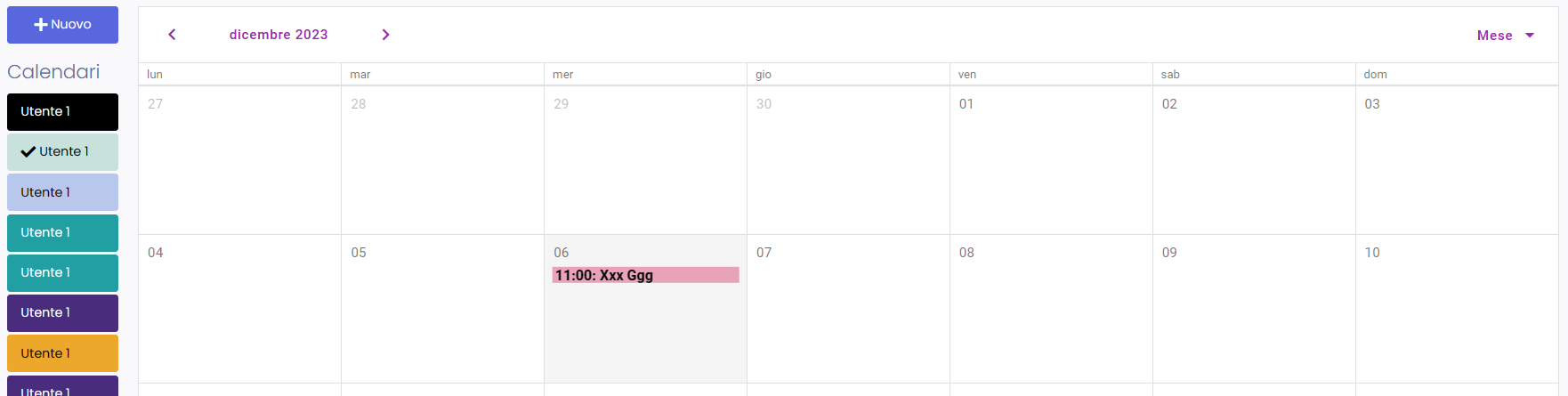
La lista dei calendari disponibili mostrerà una spunta qualora il calendario sia marcato come visibile nella visualizzazione e quindi una volta marcato, i suoi appuntamenti saranno resi visibili.
CREAZIONE DI UN EVENTO
La creazione di un evento avviene col pulsante "Nuovo" presente sopra i pulsanti dei calendari visibili.
Alla pressione del tasto comparirà la finestra seguente.
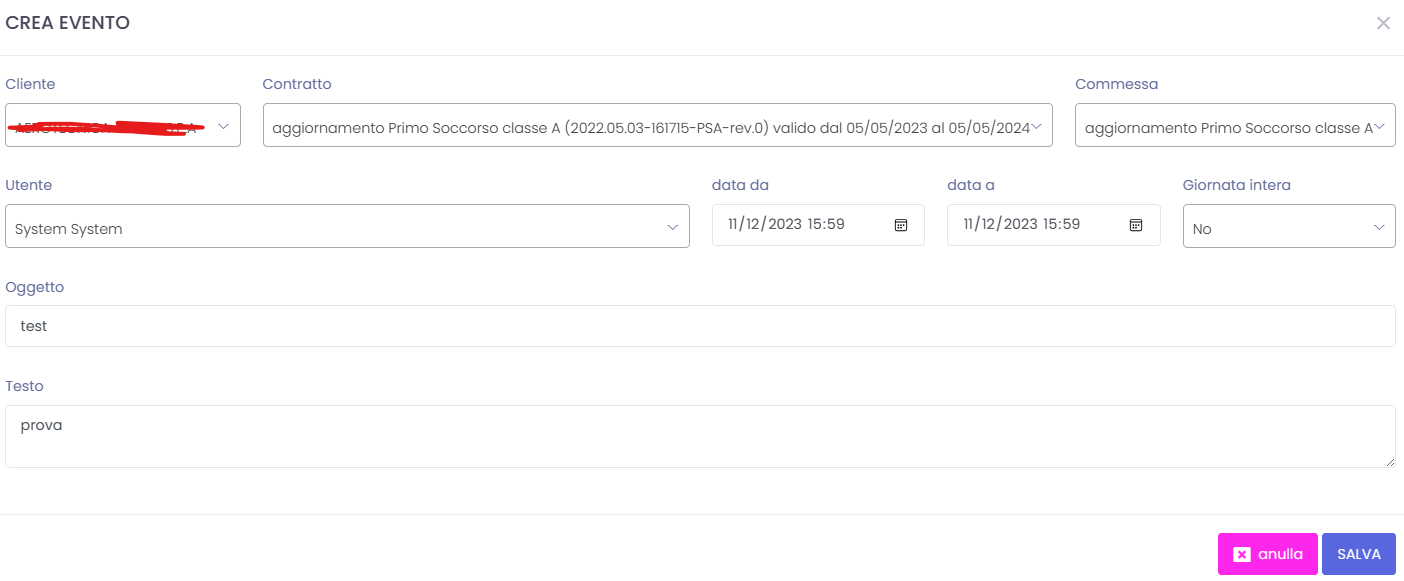
Qui sarà possibile selezionare varie informazioni:
- Cliente: il cliente a cui associare l'appuntamento
- Contratto: il contratto del cliente su cui poi l'utente scalerà le ore
- Commessa: la commessa di lavoro per indicare su quale attività specifica saranno scalate le ore
- Utente: l'utente su cui inserire l'appuntamento
- Data/ora inizio e fine
- Giornata intera si o no: se attivata l'appuntamento sarà visibile nei calendari di Outlook nella sezione "giornata intera" sopra ogni altro appuntamento del giorno
- Oggetto: il titolo che compare nell'appuntamento
- Testo: le note eventuali, il sistema provvederà poi ad accodare nell'appuntamento di calendario le informazioni del Cliente, Contratto e Commessa in modo che l'utente abbia tutte le informazioni necessarie a disposizione
Per salvare è sufficiente premere SALVA e il sistema provvederà a salvare i dati e inserire nel calendario dell'utente l'appuntamento così creato.
Per modificare un appuntamento invece basta fare doppio click sull'appuntamento e la finestra a scomparsa verrà caricata con i dati dell'appuntamento.
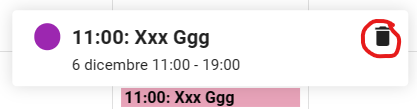
Per eliminare l'appuntamento sarà sufficiente fare un click singolo, il sistema mostrerà un'anteprima rapida dell'appuntamento con a fianco un tastino a forma dio cestino che richiederà la conferma di eliminazione.
In ultimo, se l'utente modificherà l'appuntamento nel proprio Outlook/altro dispositivo il sistema dopo qualche minuto andrà ad auto-aggiornarsi con i nuovi dati inseriti dall'utente (es. cambio di orario)
Gestione di base dei contratti
La gestione dei contratti si articola in vari punti, l'accesso avviene dalla sezione "Contratti" all'interno del singolo cliente oppure, in modo più generico, dalla sezione "Contratti" dell'area commerciale.
Nella schermata di riepilogo dei contratti è possibile vedere lo stato di avanzamento del lavoro e contestualmente rinnovare e disattivare il contratto.
Il rinnovo è rappresentato dal tasto blu con l'icona de riciclo mentre la disattivazione da pollice in giù.
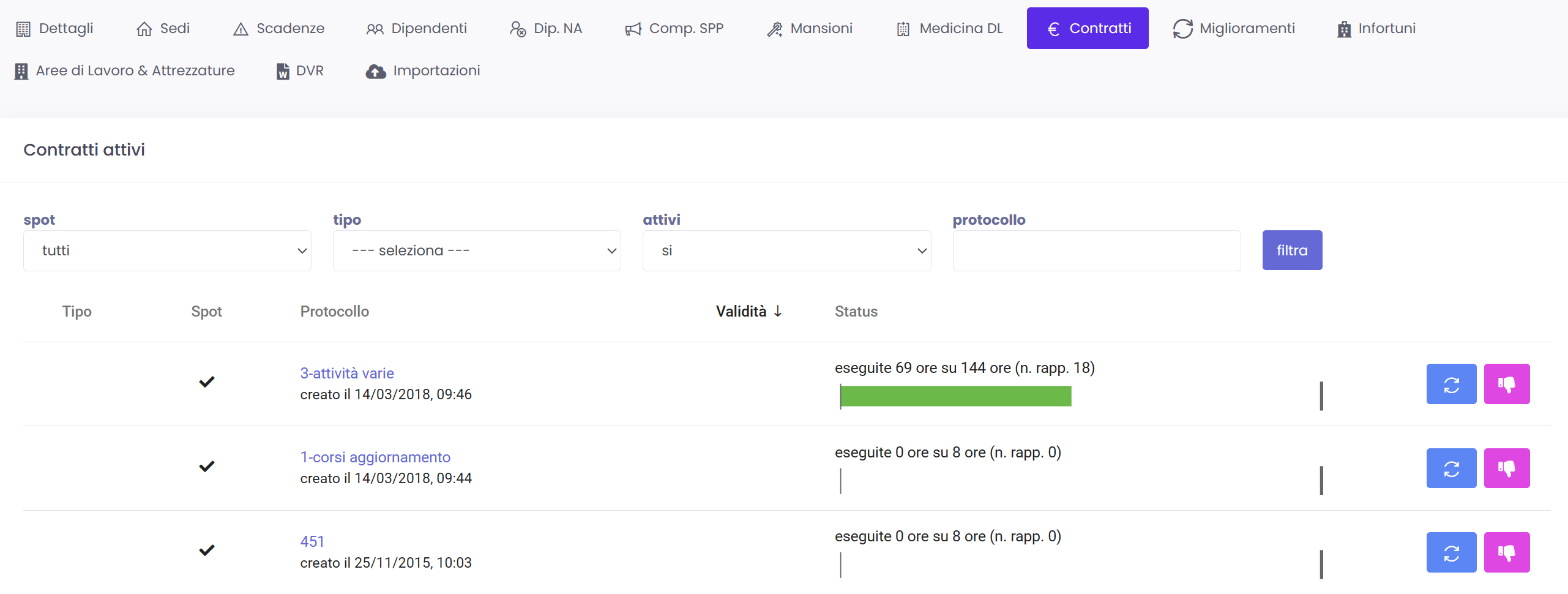
Disattivare un contratto significa che questo è cessato e non sarà più visibile in nessun punto dell'app.
Rinnovarlo significa che Scipio creerà un contratto gemello con date di inizio e fine validità calcolando un anno aggiuntivo e contestualmente disattivando il contratto origine.
Cliccando sul numero di protocollo sarà possibile entrare nel dettaglio del contratto.
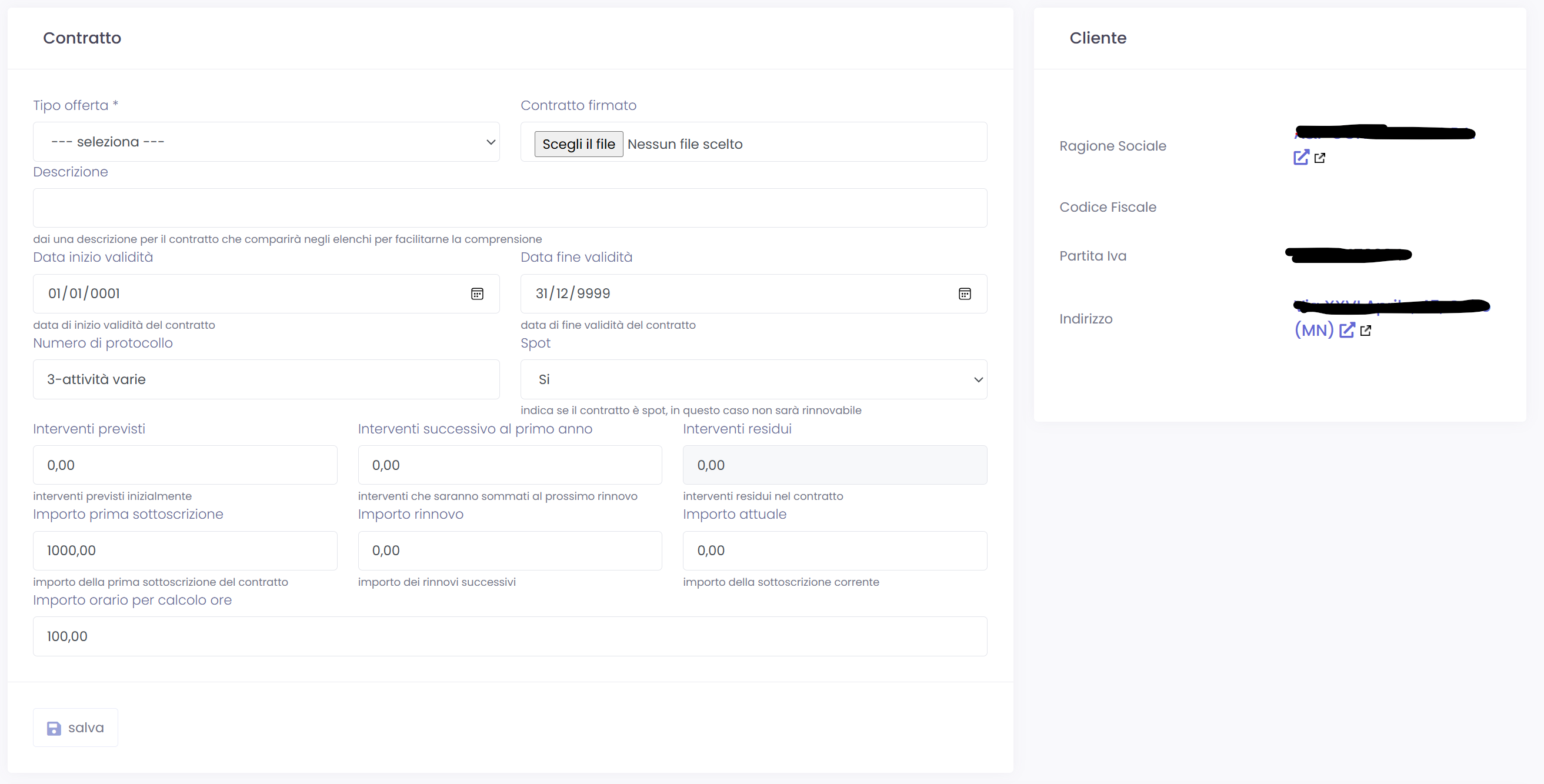
In questa schermata possiamo vedere i dettagli del contratto quali
- tipologia
- la possibilità di caricare il pdf firmato (e di conseguenza scaricarlo all'occorrenza)
- una descrizione sommaria a uso interno
- inizio e fine validità (per quei contratti che prevedono un periodo e non un'attività a spot)
- il protocollo assegnato in automatico da Scipio
- se è uno spot o meno (cioè un'attività singola e non ricorrente)
- numero di interventi previsti per il primo anno
- interventi per il secondo anno
- interventi residui
- importo del primo anno, rinnovo e attuale rappresentano gli step di costo del contratto, perchè potrebbe essere che si trattino in modo differenziato i prezzi in base alla sottoscrizione
- importo per calcolo orario è invece il valore che determina quante sono le ore stimate di lavoro. Nel nostro esempio un contratto di EUR 1.000,00 con importo orario di EUR 100,00 indica attività stimate per 10h di lavoro. Questo dato è necessario per calcolare le statistiche in modo che si sappia sempre se le attività commerciali hanno venduto in modo corretto oppure se i tecnici sono più o meno veloci nell'eseguire i lavori
Sulla destra possiamo vedere alcuni dati del cliente.
In basso le attività da svolgere. Tipicamente queste ultime sono elencate solo per i contratti a SPOT in quanto per i contratti ricorrenti ci si basa per lo più sul costo orario.
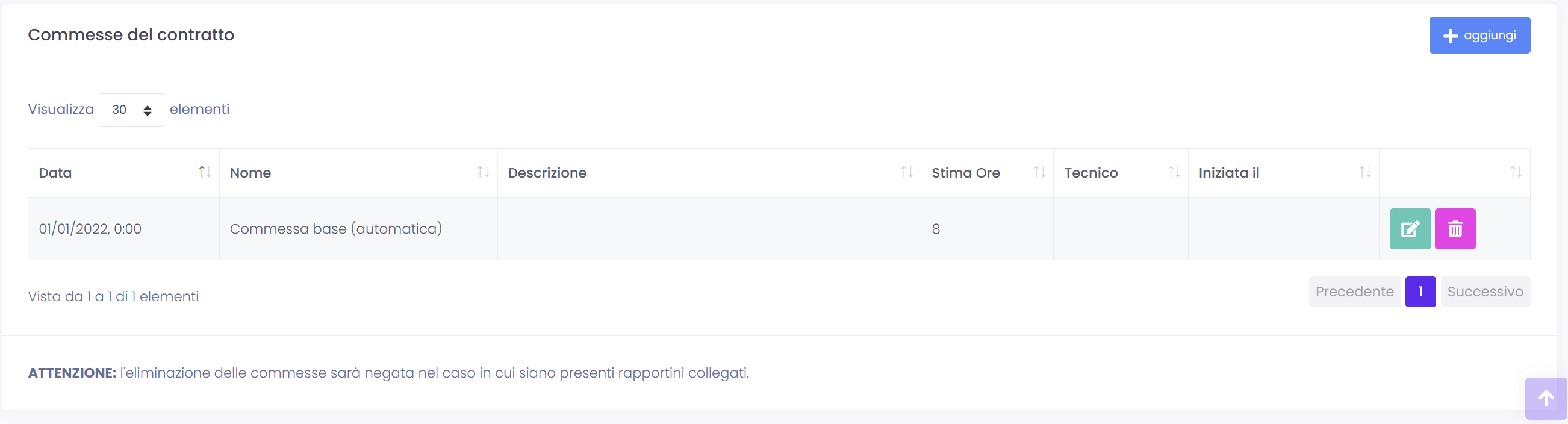
In questo caso essendo un contratto a ricorrenza è presente una singola attività (creata in automatico dal sistema).
E' comunque possibile, qualora necessario, eliminarla ed inserire attività specifiche anche per i contratti a ricorrenza. L'unica attenzione da porre è che il calcolo sarà sempre eseguito sulla quantità di ore e non sulle commesse.
Inserimento rapporto di lavoro
Sulla dashboard è presente una sezione nominata "Appuntamenti". In questa sezione sono visibili sotto forma di pulsante gli appuntamenti schedulati nel proprio calendario.
Premendo il pulsante verrà aperta la schermata del rapporto di lavoro precompilata nei campi Cliente e Commessa, così da non sbagliare l'associazione del rapporto di lavoro.
ATTENZIONE: il tasto in dashboard per la creazione del rapportino sparirà solo se il rapportino nasce da quel tasto. Creare un rapportino immettendo a mano i medesimi parametri ci cliente, sede, contratto e attività non porta alla sparizione de tasto.
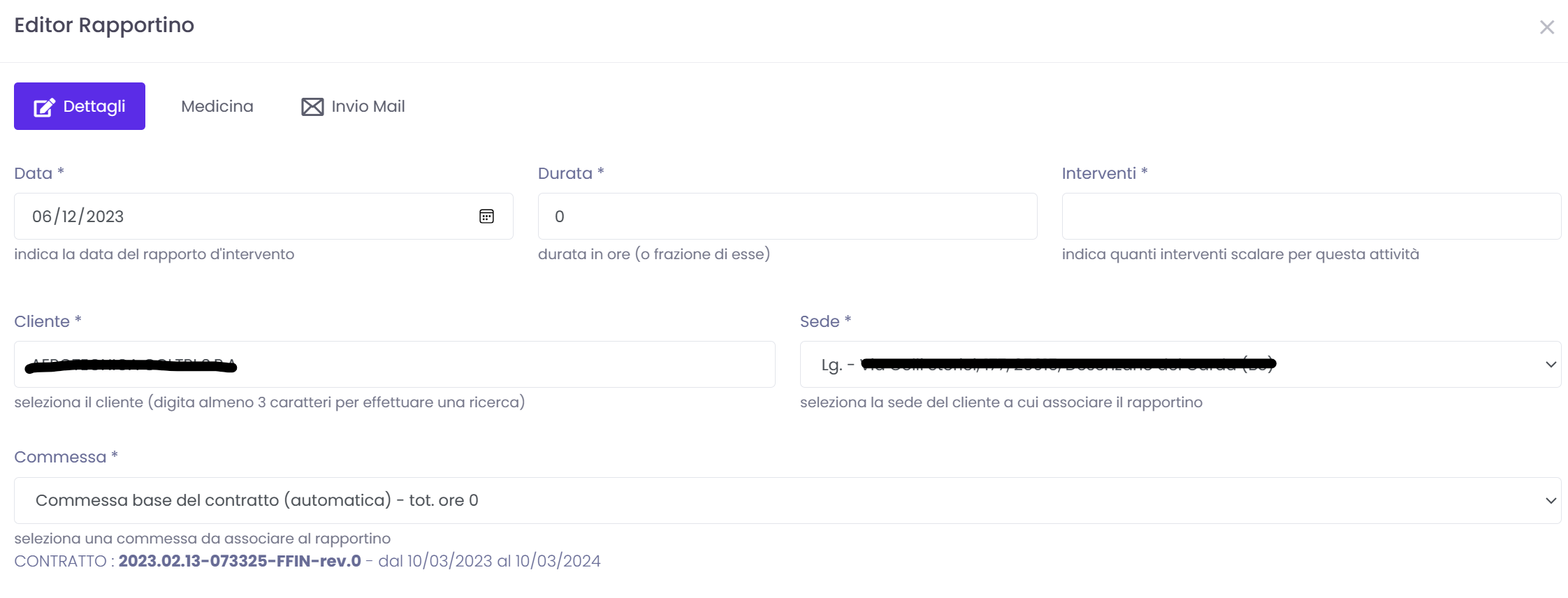
Restano quindi solo da caricare le ore e gli interventi consumati, in modo che il sistema possa provvedere ala corretta associazione per consentire l'uso delle statistiche.
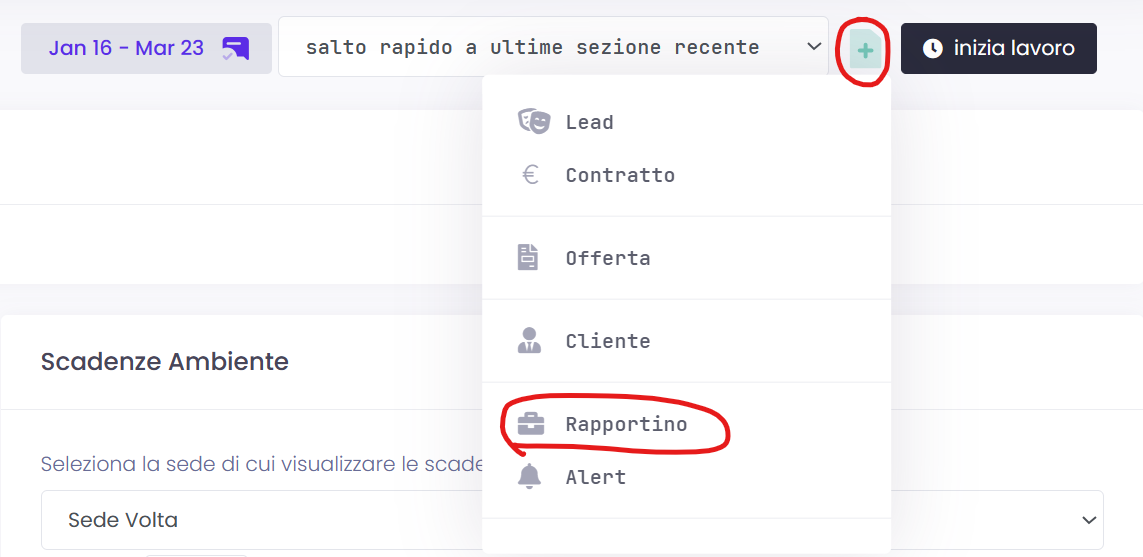
In ultimo, la funzione di creazione rapportino di BackOffice (o rapportino libero senza vincoli) è sempre raggiungibile dal menu "+" in alto a destra.
Attivazione area cliente
L'area cliente permette ai clienti censiti in Scipio di poter accedere e modificare alcuni dei propri dati.
Per attivare l'area cliente è sufficiente aprire la scheda cliente e nell'area di destra premere il tasto "Attiva area cliente"
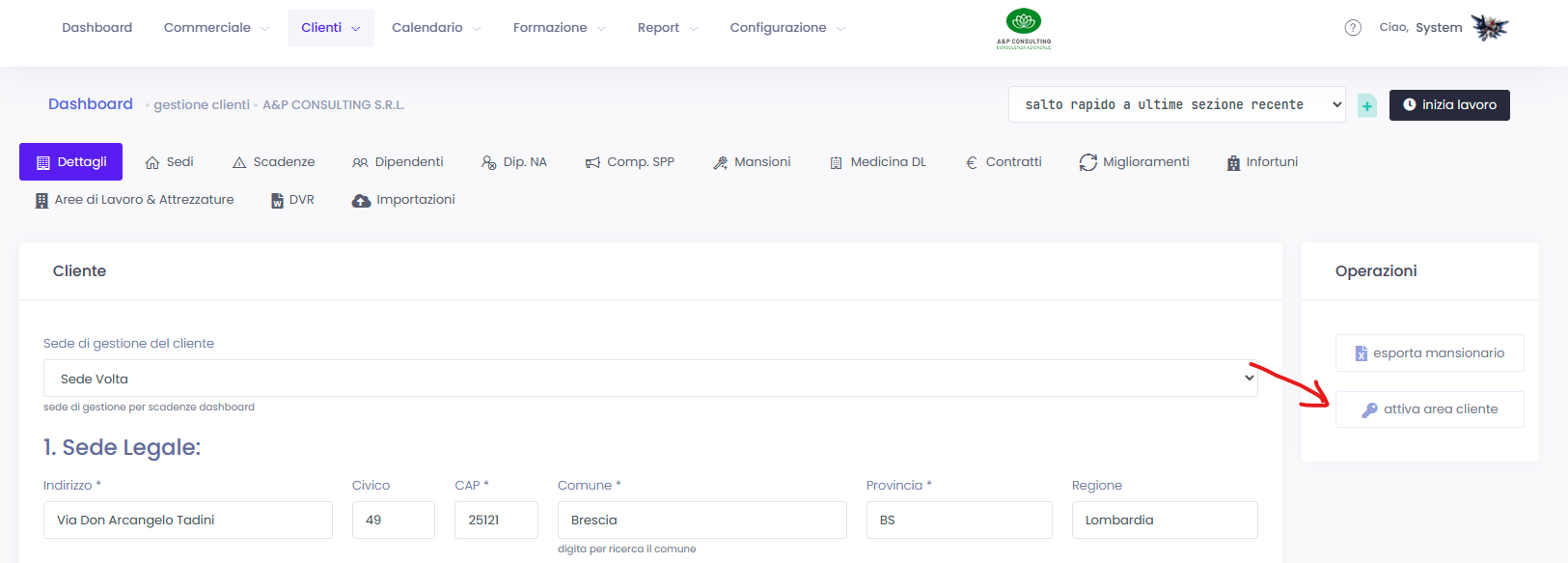
Una volta premuto la pagina si ricaricherà e mostrerà le credenziali di accesso e le impostazioni di gestione attivabili.
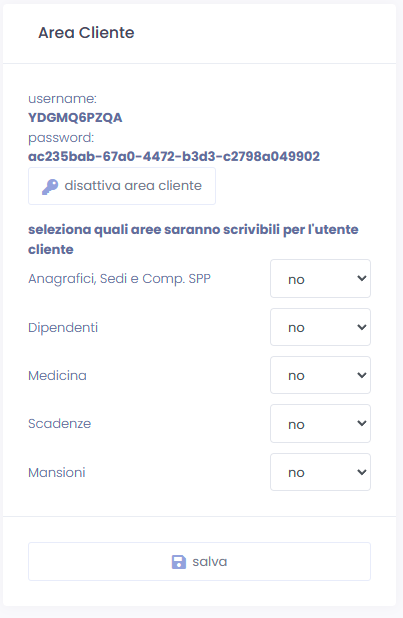
N.B. l'area anagrafica è deprecata e sarà rimossa a breve dal sistema, nella scheda cliente è già stata disattivata.
Area cliente

Una volta avuto accesso alla propria area cliente ci si trova davanti a una schermata con diverse sezioni:
- Dettagli
- Sedi
- Scadenze
- Dipendenti
- Dip. NA
- Comp. SPP
- Mansioni
- Medicina DL
- Infortuni
- Aree di lavoro & Attrezzature
DETTAGLI & SEDI
In queste sezioni sono presenti i propri dettagli anagrafici e i referenti interni ed esterni per i servizi gestiti.
Le sezioni anagrafica & sedi, essendo da convalidare a monte del servizio, non sono modificabili. Eventuali modifiche andranno richieste al gestore.
Inserimento offerte fornitore
Dal pannello "Offerte" è possibile inserire, per ogni offerta le relative offerte fornitore.
Per farlo è sufficiente cliccare il tasto con la "graffetta"

Questo aprirà il popup di gestione dedicata
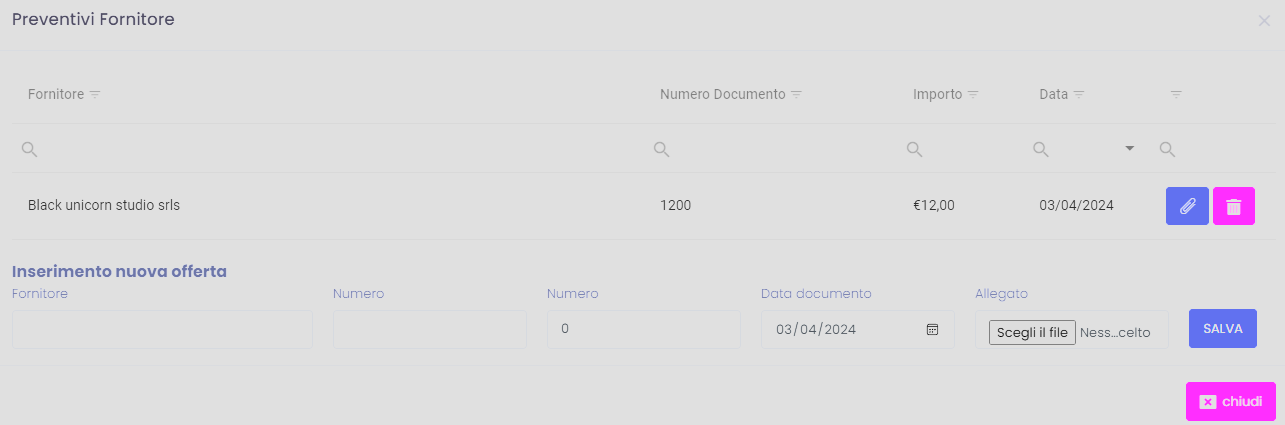
Da questo pannello è possibile inserire le offerte fornitore e visionare quelle caricate.
La parte bassa del pannello richiede i dati di caricamento, fornitore, numero, data e importo.
E' possibile inserire un singolo allegato per documento.
Per salvare è sufficiente premere SALVA e la griglia sopra sarà ricaricata con i dati inseriti.
I tasti a lato della griglia sono usati per eseguire i l download dell'allegato e la sua cancellazione (previa conferma).